如何在WebStorm上将文件上传到GitHub
需要软件 : WebStorm
我是mac笔记本,所以只展示mac下的webstrom如何将project文件上传到github,
windows系统下和mac os 系统大同小异。
首先我们需要拥有一个GitHub账户,没有请自行创建,然后进入WebStorm。
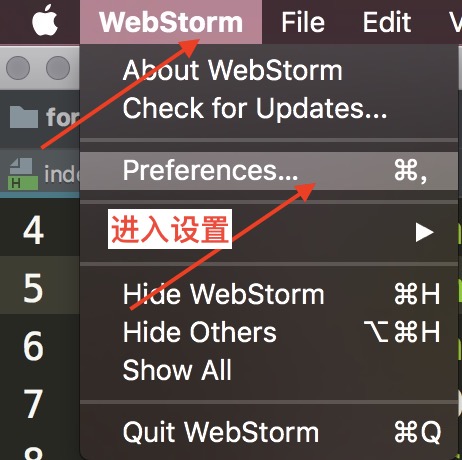
第一步:进入webstrom,点击左上角webstrom,或者COMMAND+,键进入preferences.
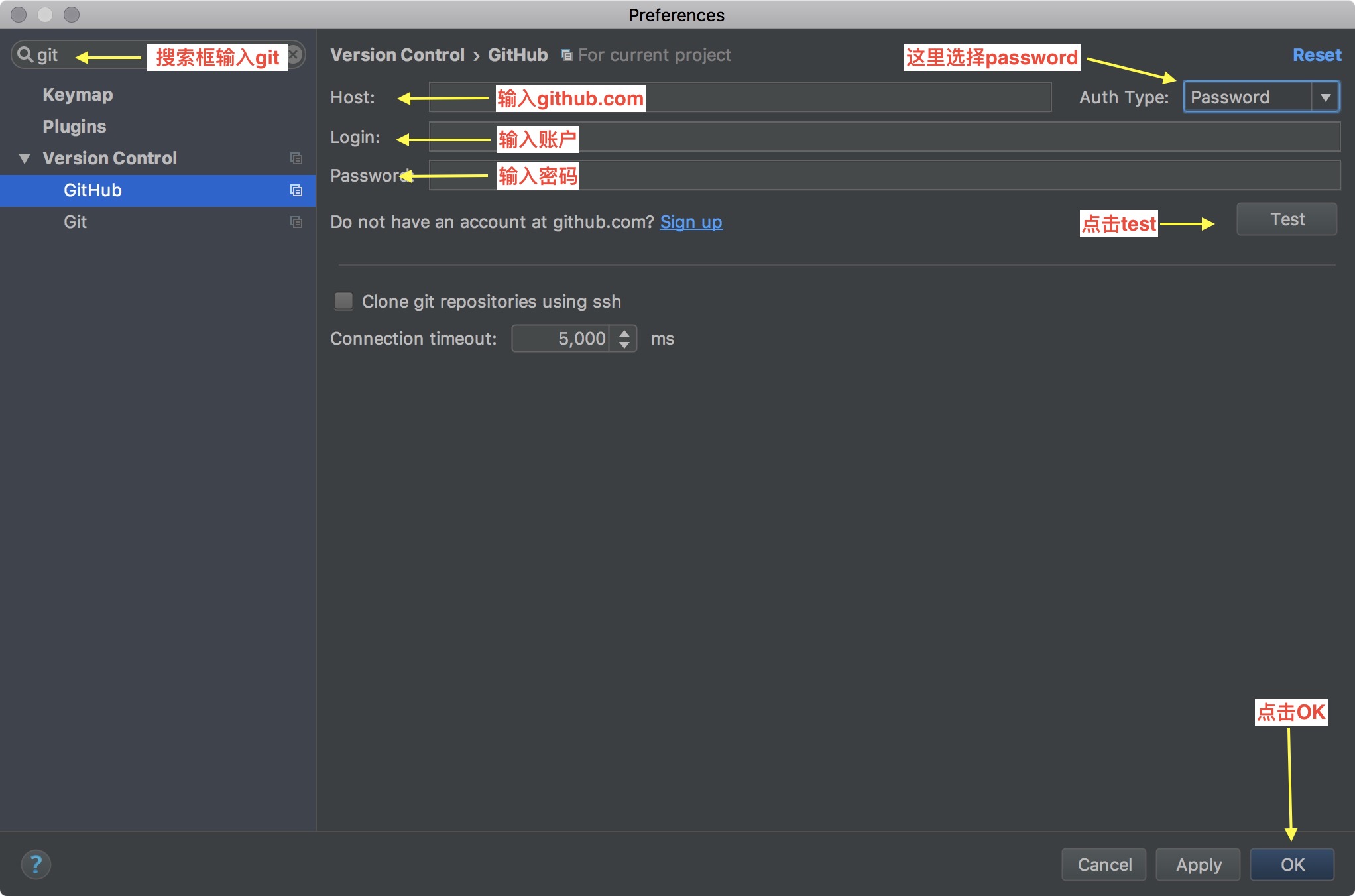
第二步:进入preferences后,点击搜索框输入git,会有2个选项,点击GitHub,在host输入github.com,auth type处选择password,在login输入账户,在password输入密码,点击test。
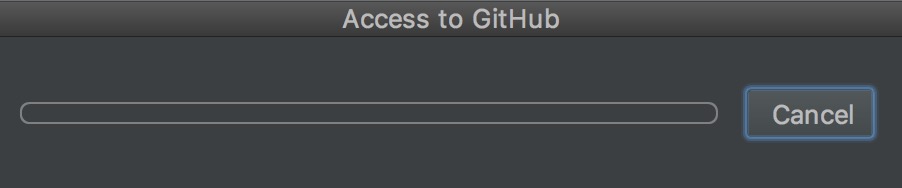
第三步:test之后会出现下图。
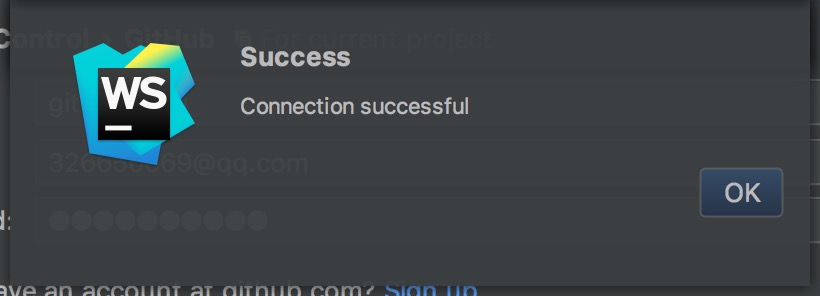
出现这上图表示已成功连接到GitHub。
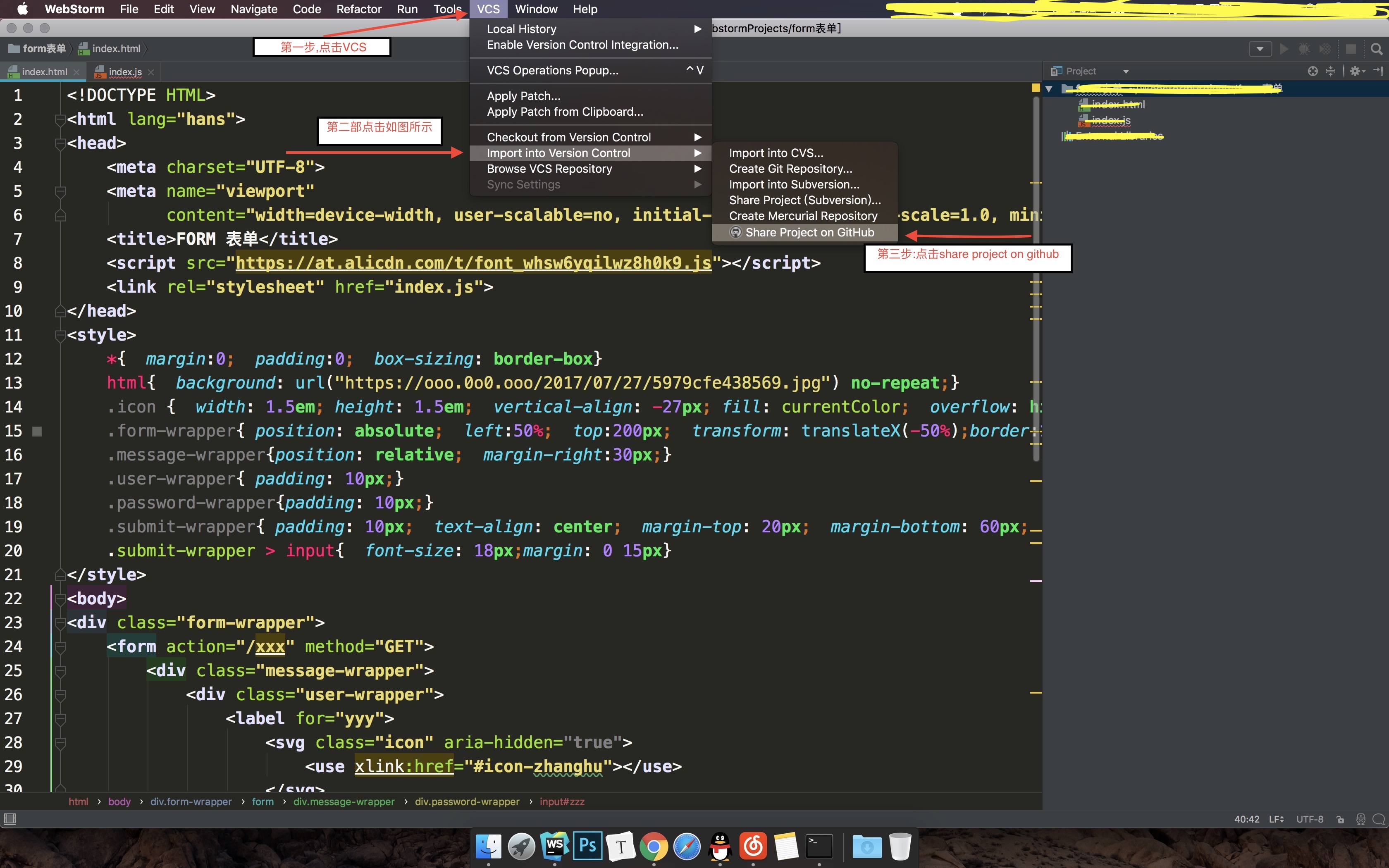
第四步:点击VCS,选项至图中标识处,选择share project to GitHub。
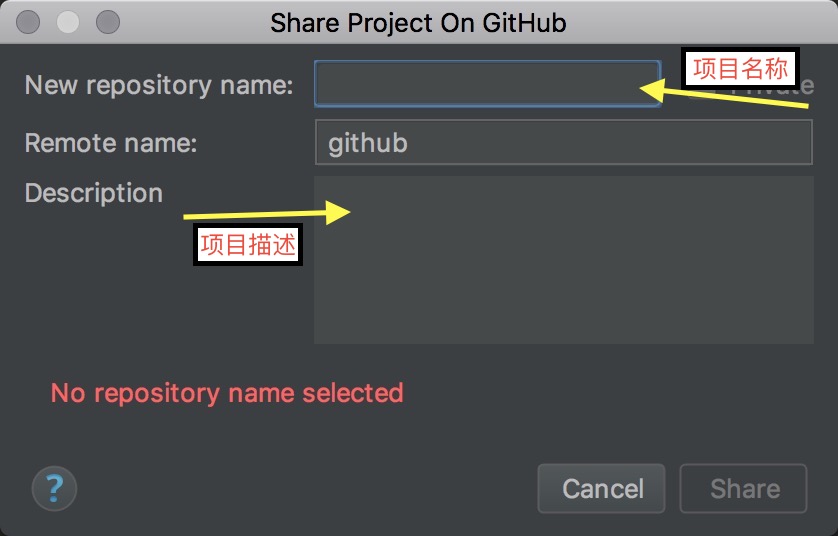
第五步:在弹出的会话框里面的New repository name 处写下项目名称(只能以英文为名称),即在GitHub上创建一个response,在Description处写下项目描述(可以不写)。
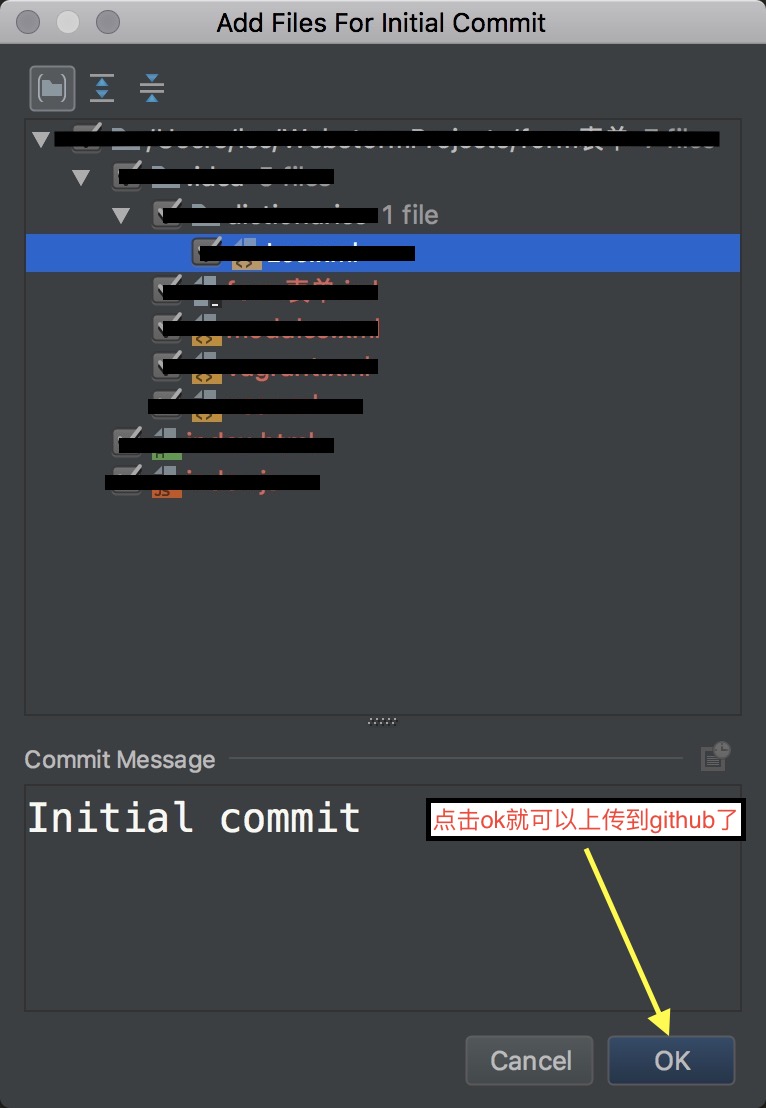
第六步:之后弹出的会话框检查上传的项目,在Commit Message处填写提交信息(可不写),之后点击OK即可上传到GitHub了。
第七步:最后在WebStorm的右下角会弹出这个对话框,表示已经成功上传至GitHub。

__END__

文章作者:o0Chivas0o
文章出处:webstorm将项目上传到github
作者签名:Rich ? DoSomethingLike() : DoSomethingNeed()
版权声明:文章除特别声明外,均采用 BY-NC-SA 许可协议,转载请注明出处
文章出处:webstorm将项目上传到github
作者签名:Rich ? DoSomethingLike() : DoSomethingNeed()
版权声明:文章除特别声明外,均采用 BY-NC-SA 许可协议,转载请注明出处